
进度与排错
任务记录
查看任务进度并处理失败任务
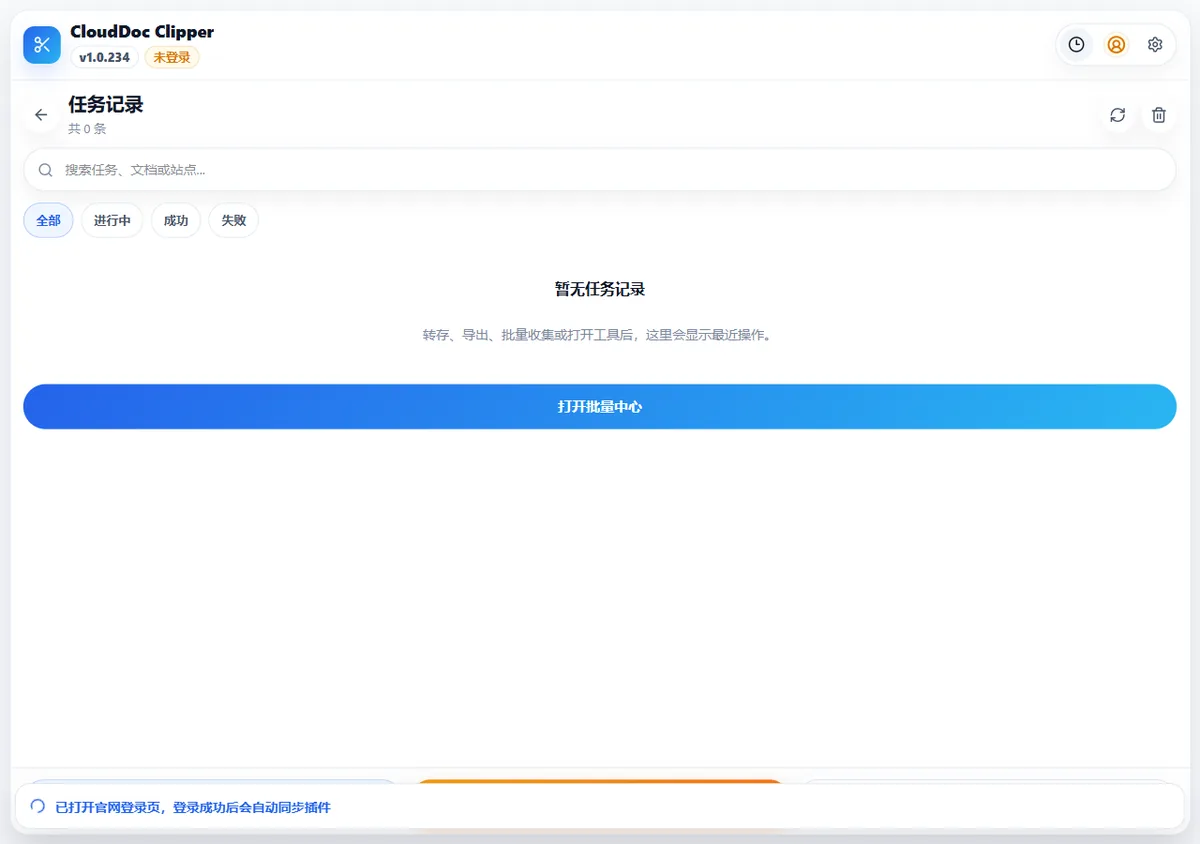
从插件顶部进入任务记录,区分正在处理、已经完成和失败项目,再按照实际失败阶段采取对应操作。
最近更新:2026-07-11
CTRL K
开始前检查
准备开始
- 保留失败提示、资料类型和大致发生时间,方便找到对应任务。
- 确认当前登录账号与发起任务时一致,并且原资料仍可访问。
- 先判断是否已经产生可用结果,不要仅因为提示减少就认定成功。
一步一步完成
找到任务并按状态继续处理
-
从插件顶部打开任务记录
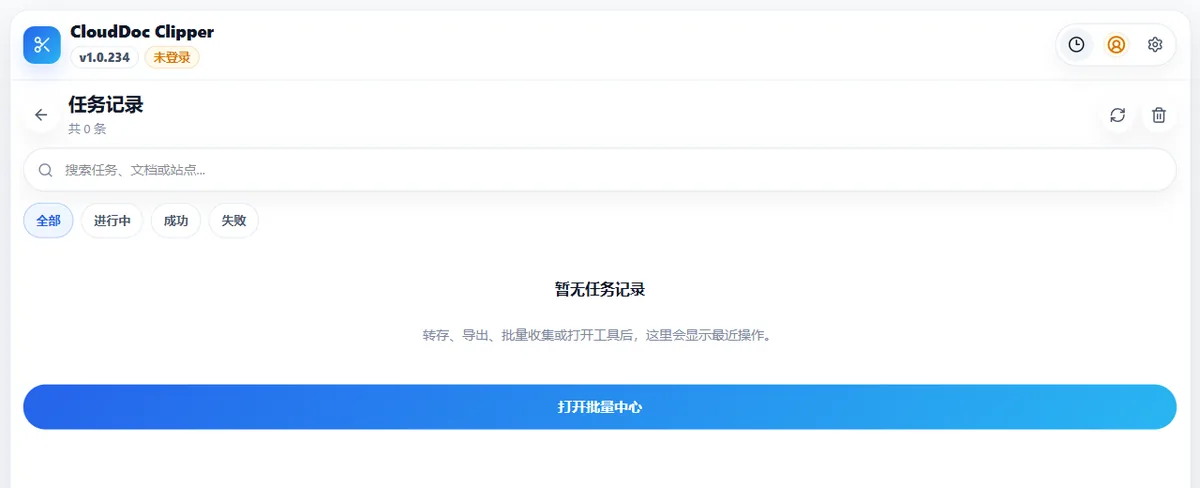
点击顶部任务图标进入记录列表。需要查看整批任务时,使用列表底部的“打开批量中心”;单篇转存、导出和附件操作可以直接在记录中查看。
-
找到对应资料和操作类型
根据标题、来源、时间和任务类型定位项目。不要把同名文档或上一次操作误当成当前任务,必要时刷新记录获取最新状态。
-
区分运行、完成和失败
运行中表示仍在处理;完成后应有结果链接或本地文件;失败项会保留用户可读提示。提示在哪个阶段失败,就从哪个阶段开始检查。
-
先修复原因,再执行重试
页面未连接时刷新原页面;内容未加载时等待正文和资源完成;下载被拦截时允许浏览器下载;来源页失效时重新绑定。修复后只重试失败项目。
-
打开结果做最终确认
任务状态变成完成后,仍要打开飞书结果、导出文件或下载目录,核对标题、正文、图片、表格和文件数量。业务结果可用才算真正完成。
完成标准
确认任务状态和业务结果一致
- 任务记录中的标题、操作类型和时间与本次操作一致。
- 完成任务有可打开的结果,且内容或文件符合预期。
- 失败任务显示准确阶段,没有把结果失败误写成提交失败。
- 重试只影响失败项目,不会重复生成已经成功的结果。
常见阻塞
遇到问题时这样检查
任务记录一直显示正在处理
刷新任务记录并查看原资料页是否仍然连接。批量任务应到批量中心查看当前项目;长时间没有任何变化时,记录提示后再停止或重试。
记录显示完成,但找不到结果
打开任务详情检查结果链接或浏览器下载记录。若结果链接无效,应按结果阶段反馈,不要把它当成上传或提交失败。
重试后仍然是同一个错误
停止连续重试,确认原页面权限、资源加载和目标配置是否真正改变。携带可复制的错误提示和资料类型联系支持。
扩展更新后旧任务无法继续
重新加载扩展,刷新原资料页和相关中心页面,再查看任务。旧版本页面与新后台状态不一致时,需要重新建立连接。
多次重试没有改善时,不要继续重复操作
记录资料类型、任务时间和完整提示,再通过联系页提交;不要发送密码、Cookie 或私密文档正文。
这篇教程解决你的问题了吗?你的反馈会帮助我们继续完善教程。