
安装并登录妥存
先完成浏览器安装和账号登录,再用一篇能够正常打开的资料确认插件已经可以工作。
最近更新:2026-07-11
开始前检查
准备开始
- 使用 Chrome、Microsoft Edge 或其他兼容的 Chromium 浏览器。
- 准备一个能够接收验证码的邮箱,用于登录妥存。
- 准备一篇当前账号能够正常打开的在线资料,安装后用于检查连接。
一步一步完成
按照步骤完成安装和登录
-
选择适合当前浏览器的安装方式
优先从 Chrome 网上应用店或 Edge 外接程序商店安装。商店暂时无法访问时,可以在官网下载离线安装包,解压后进入浏览器扩展管理页,开启开发者模式并选择“加载已解压的扩展程序”。不要直接双击压缩包中的文件。
-
把插件固定到浏览器工具栏
安装完成后,打开浏览器右上角的扩展菜单,找到妥存 并固定。固定后,无论是在飞书、WPS、腾讯文档还是普通网页,都能从同一个入口打开插件。
-
打开插件并完成邮箱登录
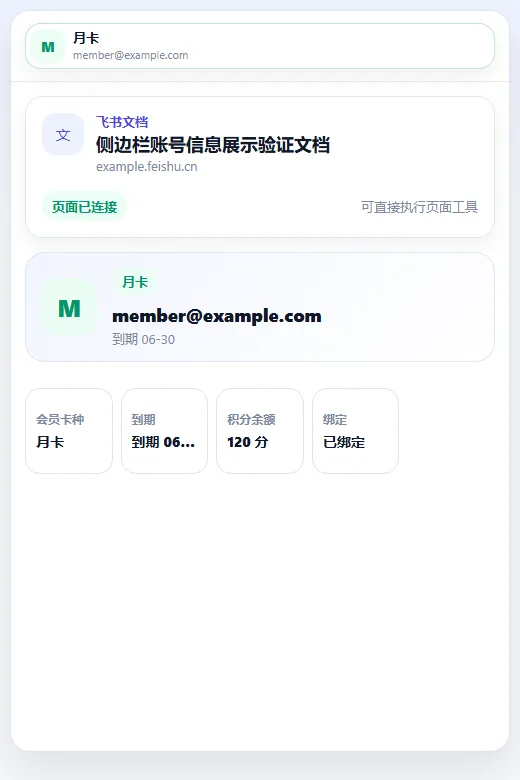
点击插件图标,选择登录,输入邮箱并填写收到的验证码。登录成功后,顶部账号区域会显示当前邮箱和可用状态;验证码只用于本次登录,不要在群聊或截图中公开。
-
确认账号状态已经同步
如果刚完成购买、兑换或更换账号,重新打开插件并等待状态刷新。页面应显示当前账号、试用或会员状态,而不是继续停留在登录提示。切换浏览器配置文件时,需要在新的配置文件中重新安装和登录。
-
打开一篇资料完成第一次检查
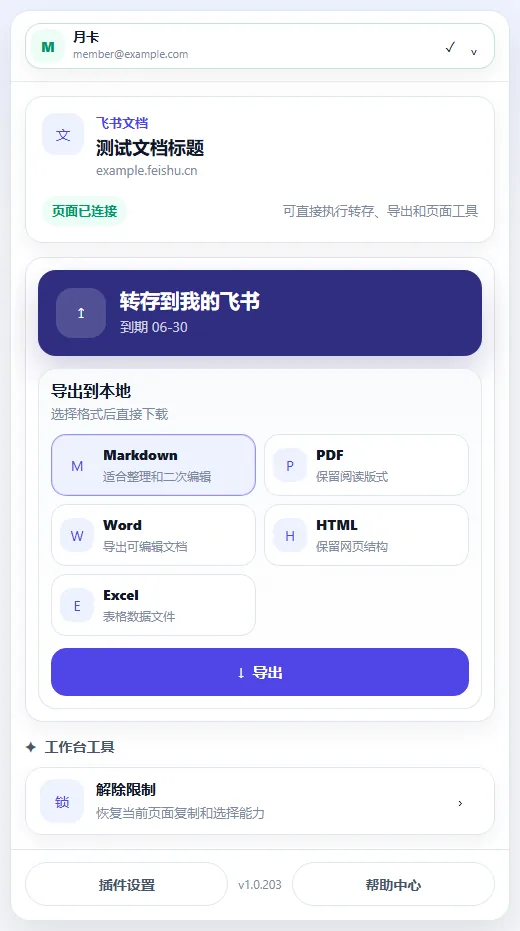
打开一篇当前账号能够正常阅读的资料,等待正文、图片和附件加载完成,再打开插件。插件应识别页面来源并显示转存、导出或附件等适用入口。第一次建议只处理一篇普通文档,确认结果后再开始批量任务。
完成标准
确认已经可以开始使用
- 浏览器工具栏中可以直接打开妥存。
- 插件顶部显示正确的登录邮箱和可用状态。
- 打开支持的资料页面后,插件能够识别页面类型并给出操作入口。
- 刷新资料页面后,插件与页面仍然能够正常连接。
常见阻塞
遇到问题时这样检查
扩展管理页提示无法加载
确认选择的是解压后的完整目录,并且目录根部可以看到 manifest.json。不要选择压缩包本身,也不要只选择其中某个子目录。
验证码没有收到
先检查邮箱地址和垃圾邮件目录,等待倒计时结束后再重新发送。连续多次请求仍未收到时,到联系页反馈使用的邮箱服务商和大致时间,不要发送邮箱密码。
已经登录,但资料页仍显示未连接
刷新当前资料页面后重新打开插件。安装或更新扩展前已经打开的页面,需要刷新一次才能和新版本建立连接。
购买或兑换后状态没有变化
关闭插件面板后重新打开,确认登录的是购买或兑换时使用的同一邮箱。仍未同步时,到账号页核对记录,再携带订单时间联系支持。
安装完成后,用一篇普通资料跑通第一次保存
先确认账号、页面连接和保存结果都正常,再处理知识库、课程或批量任务。