
本地导出
导出本地
为当前资料选择合适的导出格式
先确定后续要编辑、阅读、归档还是处理表格,再从当前页面实际提供的格式中选择本地副本。
最近更新:2026-07-11
CTRL K
开始前检查
准备开始
- 先确定导出后是继续编辑、保持阅读版式、进入笔记库,还是处理表格数据。
- 等待当前页面的正文、图片、表格和视觉内容加载完成。
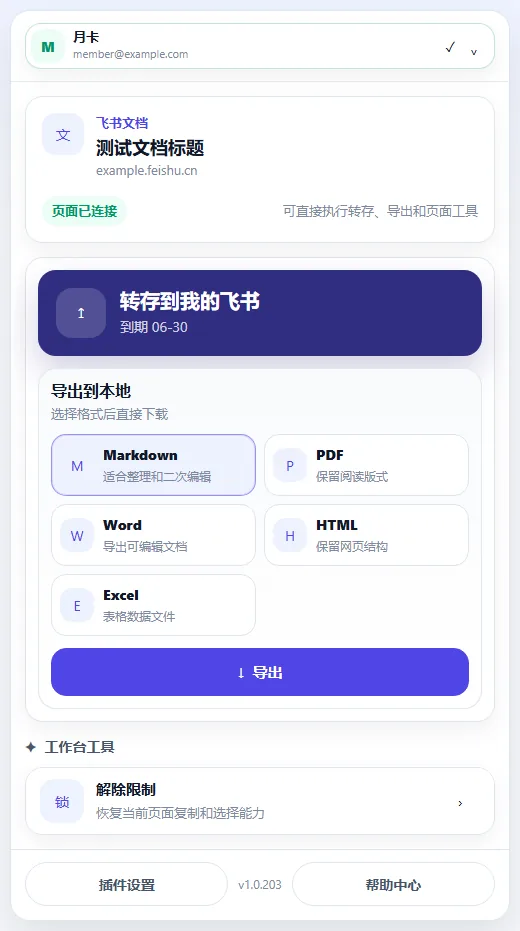
- 以插件当前显示的格式为准,不同平台和页面类型提供的格式会不同。
一步一步完成
选择格式并导出本地副本
-
按后续用途选择格式
需要继续编辑普通文档时优先 Word;需要稳定阅读或打印时选择 PDF;进入 Obsidian、代码仓库或本地知识库时选择 Markdown;保留网页结构时选择 HTML;只保留文字时选择 TXT;表格和智能表数据优先选择 Excel。
-
打开插件查看当前可用格式
插件识别页面后会显示适合当前资料的选项。普通文档、表格、PDF、画布或思维导图的结果不同,不要期待每个页面都同时提供所有格式。
-
选择格式并开始导出
点击目标格式后再执行导出。文档较大、图片较多或包含视觉块时,需要等待内容准备完成;浏览器出现下载确认时,选择允许保存。
-
在浏览器下载记录中找到文件
导出完成后,从浏览器下载列表打开文件所在位置。批量导出时,多个文件可能按目录保存,并会清理文件名中浏览器不接受的字符。
-
用目标软件检查结果
使用 Word、PDF 阅读器、Obsidian、浏览器或 Excel 打开文件,重点检查标题、中文字体、图片、表格列、分页和附件链接是否满足后续用途。

完成标准
确认导出文件适合后续用途
- 文件扩展名与选择的格式一致,并能被对应软件正常打开。
- 正文顺序和主要图片可用,没有下载到错误页或空白文件。
- Excel 的工作表、列名和主要数据范围符合当前页面。
- 需要继续编辑时选择了可编辑格式,而不是仅用于阅读的截图或 PDF。
常见阻塞
遇到问题时这样检查
想要的格式没有显示
该格式可能不适合当前页面类型。返回页面确认资料类型,并选择插件实际提供的格式;例如表格类内容通常优先导出 Excel。
点击导出后浏览器没有下载
检查浏览器地址栏或下载设置是否拦截多个文件,允许当前扩展下载后重试。也可以打开浏览器下载记录确认任务是否已经开始。
Word 或 Markdown 缺少图片
确认原页面图片已经加载完成,再重新导出。受原平台资源状态影响而无法读取的图片,不能通过更换格式自动恢复。
PDF 分页或视觉内容不符合预期
先确认当前页面是否提供专用 PDF、画布或思维导图入口。视觉页面与普通文档的导出方式不同,应使用当前页面给出的专用选项。
先用一篇普通资料验证目标格式
确认文件能在目标软件中正常打开后,再批量导出更多资料。
这篇教程解决你的问题了吗?你的反馈会帮助我们继续完善教程。