
批量整理
批量中心
用批量中心整理多篇资料
把知识库、云盘文件夹、课程或链接列表先收集到一个任务中,再统一选择转存或导出并逐项检查结果。
最近更新:2026-07-11
CTRL K
开始前检查
准备开始
- 确认来源知识库、云盘文件夹、课程或链接列表可由当前账号正常访问。
- 确认已登录并绑定扩展:对应平台月卡及以上会员可免费执行;无会员时,累计有效获得积分满 50 也可使用,开始前会显示当前余额和本次最高可能扣分数。
- 先用一篇普通资料验证转存或导出结果,再开始较大的批量任务。
- 任务运行时保持来源页面可用,并避免同时启动多个相同任务。
一步一步完成
从收集资料到完成整批任务
-
从来源页收集资料
在知识库、云盘文件夹、课程或支持的列表页打开插件,选择收集入口。收集只整理当前账号能够访问的条目,不会无限抓取或绕过原平台权限。
-
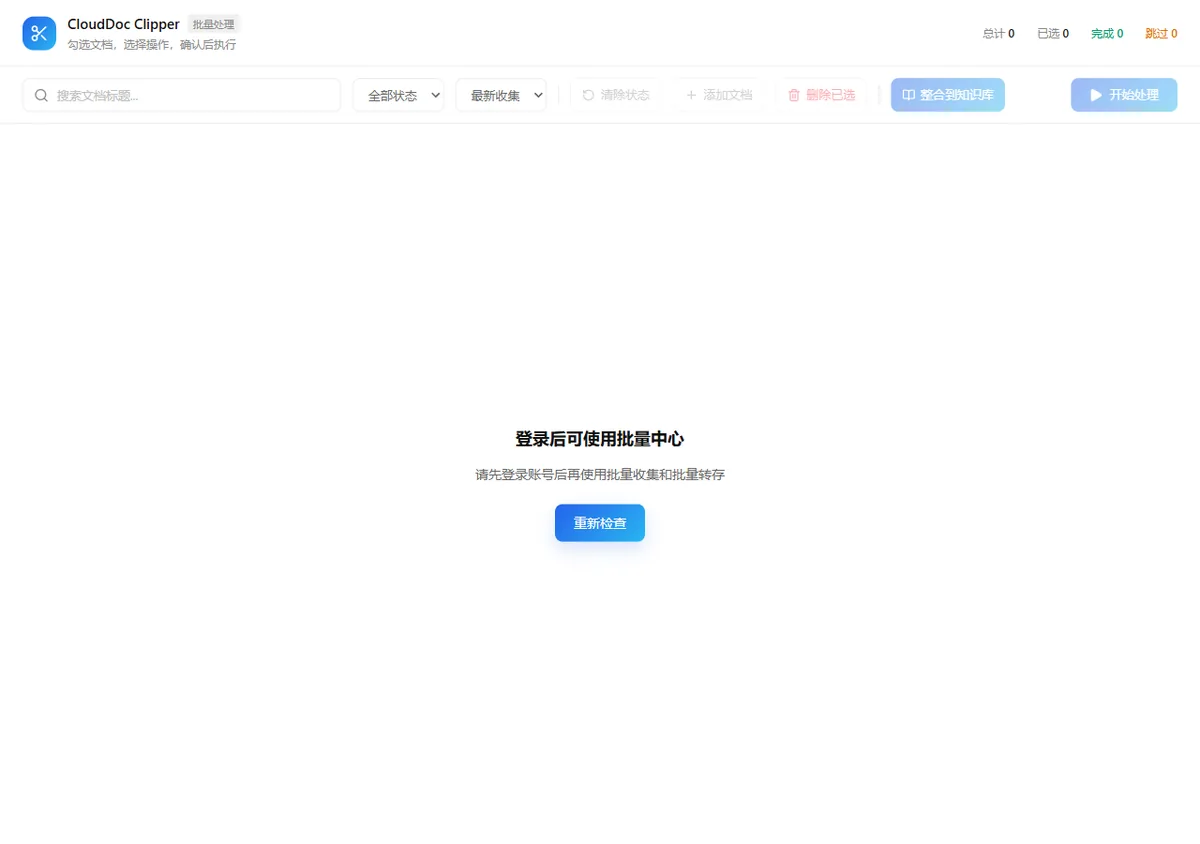
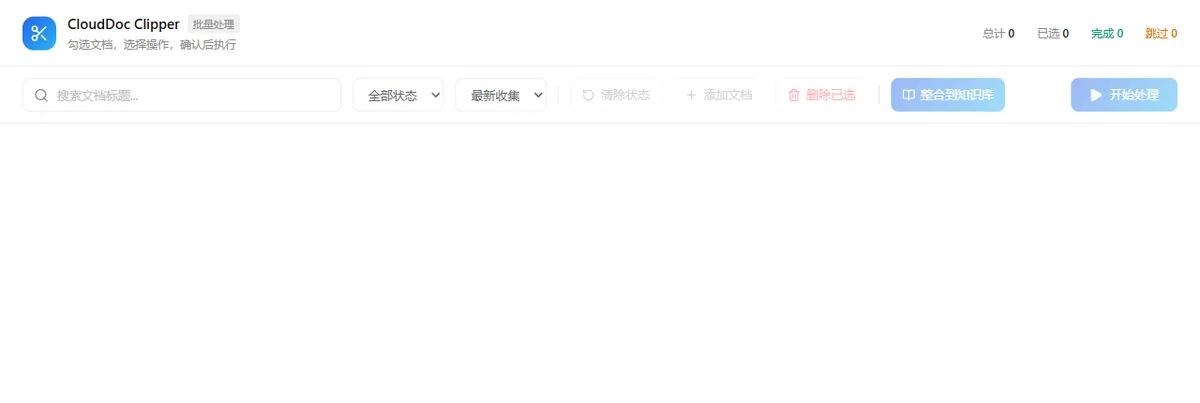
打开批量中心检查队列
进入批量中心后,先核对资料标题、来源和数量。删除明显重复或不需要的项目;来源页失效时,根据页面提示重新绑定,而不是直接开始。
-
设置保存方式和导出格式
根据目标选择保存到飞书、导出本地或其它当前任务支持的方式。普通文档、表格和特殊页面提供的结果不同,应以批量中心显示的可用选项为准。
-
启动任务并观察当前项目
批量任务按队列逐项处理。会员和官方示例免费;积分模式仅在单项完整成功且产生实际结果后扣 1 分,失败、取消、部分完成或零产出不扣,收集、删除、停止、跳过和清理状态也不计费。界面会显示当前资料、已完成数量和等待项目;运行中可以查看日志,但不要重复点击开始或关闭正在工作的来源页面。
-
处理失败项并核对结果
任务结束后筛选失败或需要处理的项目,先看失败原因,再只重试对应项目。成功项目不需要重复执行;最后打开结果或本地目录检查数量与内容。
完成标准
确认整批资料已经处理完成
- 队列中每一项都有成功、失败或需要处理的明确状态。
- 成功数量与飞书目标位置或本地目录中的实际结果数量一致。
- 失败项目保留标题和原因,可以单独重试而不影响成功项目。
- 批量任务结束后没有仍在运行但长期不变化的当前项目。
常见阻塞
遇到问题时这样检查
批量中心提示来源页失效
回到原知识库、文件夹或列表页重新打开入口,并按提示重新绑定来源页面。不要随意绑定到另一个不相关标签页。
收集数量和页面看到的不一致
等待列表加载完整后重新收集,检查是否有分页、折叠目录或当前账号不可访问的项目。先核对范围,不要直接重复追加整个列表。
某一项失败后队列停住
查看当前项目提示和任务记录,确认是页面连接、内容准备、导出还是结果阶段失败。刷新对应资料页后,只重试失败项。
扩展更新后任务状态过期
重新加载扩展并刷新来源页和批量中心,再恢复或重试任务。旧页面仍运行旧代码时,继续操作可能无法同步最新状态。
批量任务卡住时,先定位当前项目
从任务记录查看进度和失败阶段,再决定刷新页面、重新绑定来源或单项重试。
这篇教程解决你的问题了吗?你的反馈会帮助我们继续完善教程。