
本地 AI
AI Bridge
让本地 AI 读取飞书文档
安装本机 Bridge、在 AI 工具中完成连接并启用开关,让本地 AI 对当前账号可阅读的飞书文档进行总结、问答和整理。
最近更新:2026-07-11
CTRL K
开始前检查
准备开始
- 已安装并登录妥存,当前权益可以使用 AI Bridge。
- 电脑已安装 Node.js,并准备好支持 MCP 的 Codex、Claude Code、Cursor 或 VS Code。
- 准备一篇当前浏览器账号能够正常阅读的飞书文档。
一步一步完成
连接本地 AI 并读取当前文档
-
安装本机 Bridge 服务
按照设置页命令安装 feishu-fuzhi-bridge。它运行在本机,用于在 AI 工具和浏览器扩展之间传递读取请求;不要把监听地址改成公网。
-
把 Bridge 配置到 AI 工具
在设置页选择使用的 AI 工具,按照对应格式添加 MCP 服务。Codex、Claude Code、Cursor 和 VS Code 的配置位置不同,应使用页面给出的当前命令。
-
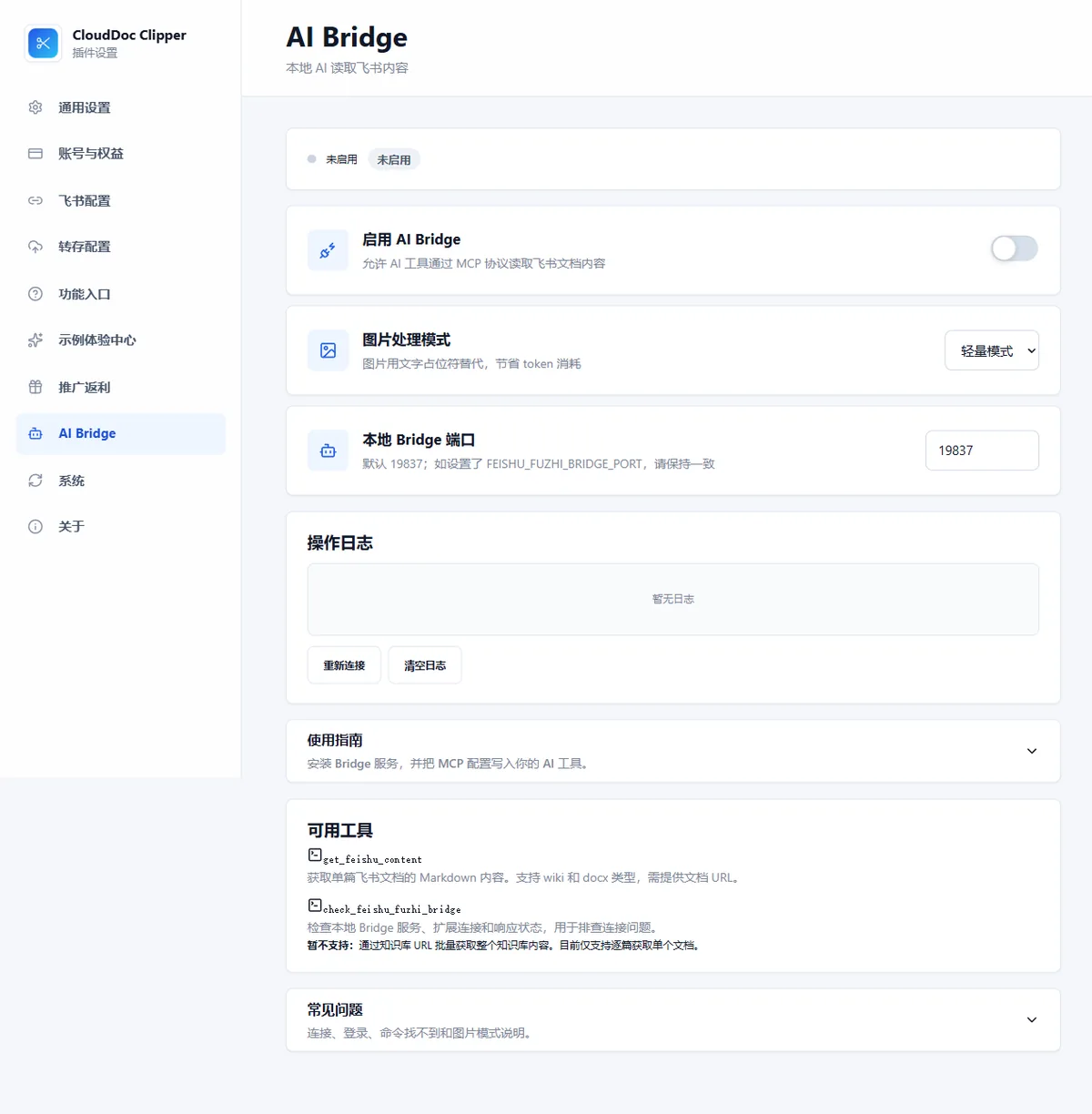
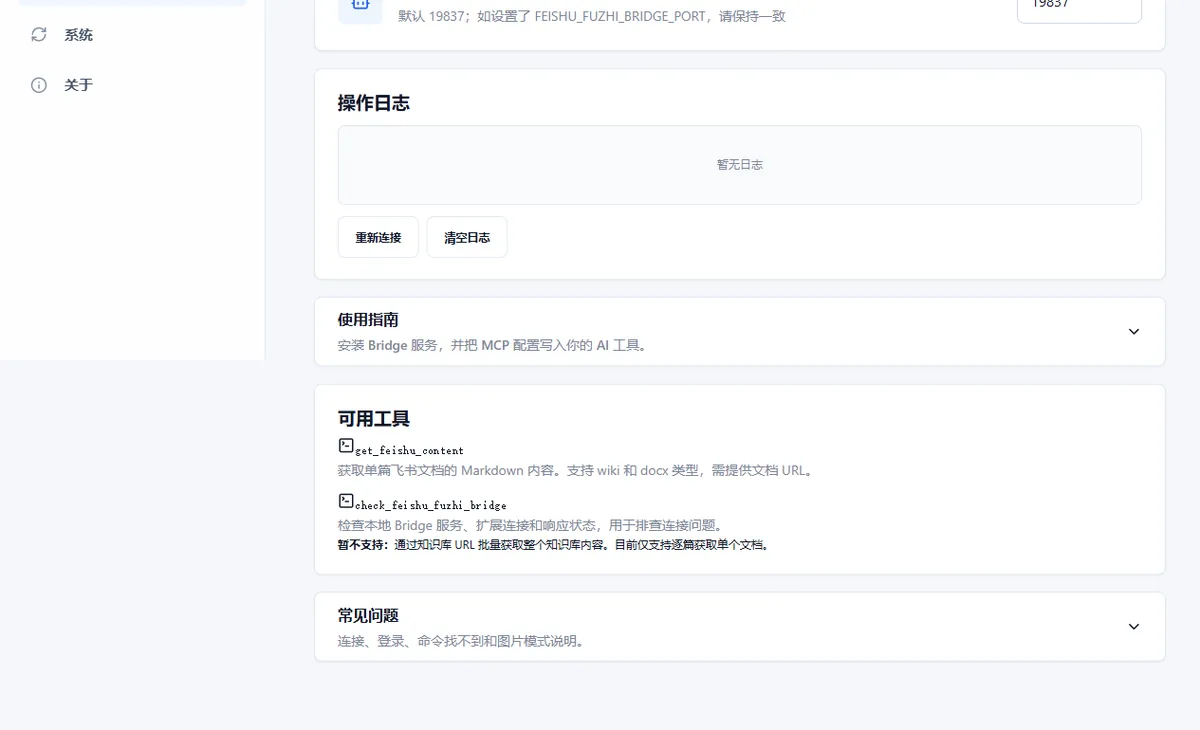
在扩展设置中启用 AI Bridge
打开妥存 设置页,进入 AI Bridge 区域并开启开关。状态区域会显示正在连接、已连接或错误提示;只有已连接后才继续。
-
在浏览器中打开飞书文档
使用已登录的飞书账号打开目标文档,等待正文加载完成。AI Bridge 读取的是当前账号本来就能访问的内容,不会绕过文档权限或租户限制。
-
让 AI 总结、问答或整理
在 AI 工具中提出“读取当前飞书文档并总结”等明确请求。第一次先确认返回的标题和主题与当前文档一致,再继续生成摘要、问题清单或结构化笔记。
完成标准
确认 AI 读取的是正确文档
- 设置页显示 AI Bridge 已连接,而不是等待重连或连接失败。
- AI 工具可以看到妥存 提供的飞书文档读取能力。
- 返回的标题、主题和主要段落来自当前打开的正确文档。
- 关闭开关后连接停止,日志中不包含完整正文、Cookie 或长期登录凭据。
常见阻塞
遇到问题时这样检查
设置页一直显示未连接
确认 Bridge 已全局安装并能从命令行启动,检查 AI Bridge 开关和本机端口占用。它只应连接 127.0.0.1,不要配置公网地址。
AI 工具中看不到读取能力
重新检查该 AI 工具的 MCP 配置文件位置和 JSON 格式,保存后重启 AI 工具。不同工具需要分别配置,不能共用正在运行的旧会话。
提示当前页面不受支持
AI Bridge 当前用于飞书 wiki/docx 文档。确认浏览器打开的是正文页面,并且扩展已经识别文档;普通网页或下载中心不是读取入口。
读取内容和当前文档不一致
关闭其它飞书文档标签页,只保留目标文档并刷新,再重新请求。先核对标题和来源,不要继续基于错误文档生成内容。
先让 AI 读取一篇普通飞书文档
确认标题和主题正确后,再用于长文档总结、问答或批量整理。
这篇教程解决你的问题了吗?你的反馈会帮助我们继续完善教程。