
飞书附件
附件下载
集中扫描并下载飞书文档附件
从一篇当前账号可访问的飞书文档扫描附件和媒体,在附件中心筛选需要的文件并统一下载。
最近更新:2026-07-11
CTRL K
开始前检查
准备开始
- 确认当前账号能够正常阅读文档,并能在原页面看到目标附件或媒体。
- 等待附件卡片、视频或图片预览加载完成后再开始扫描。
- 检查浏览器下载目录和磁盘空间,允许扩展执行多个文件下载。
一步一步完成
扫描、筛选并下载需要的附件
-
在目标文档中打开附件扫描入口
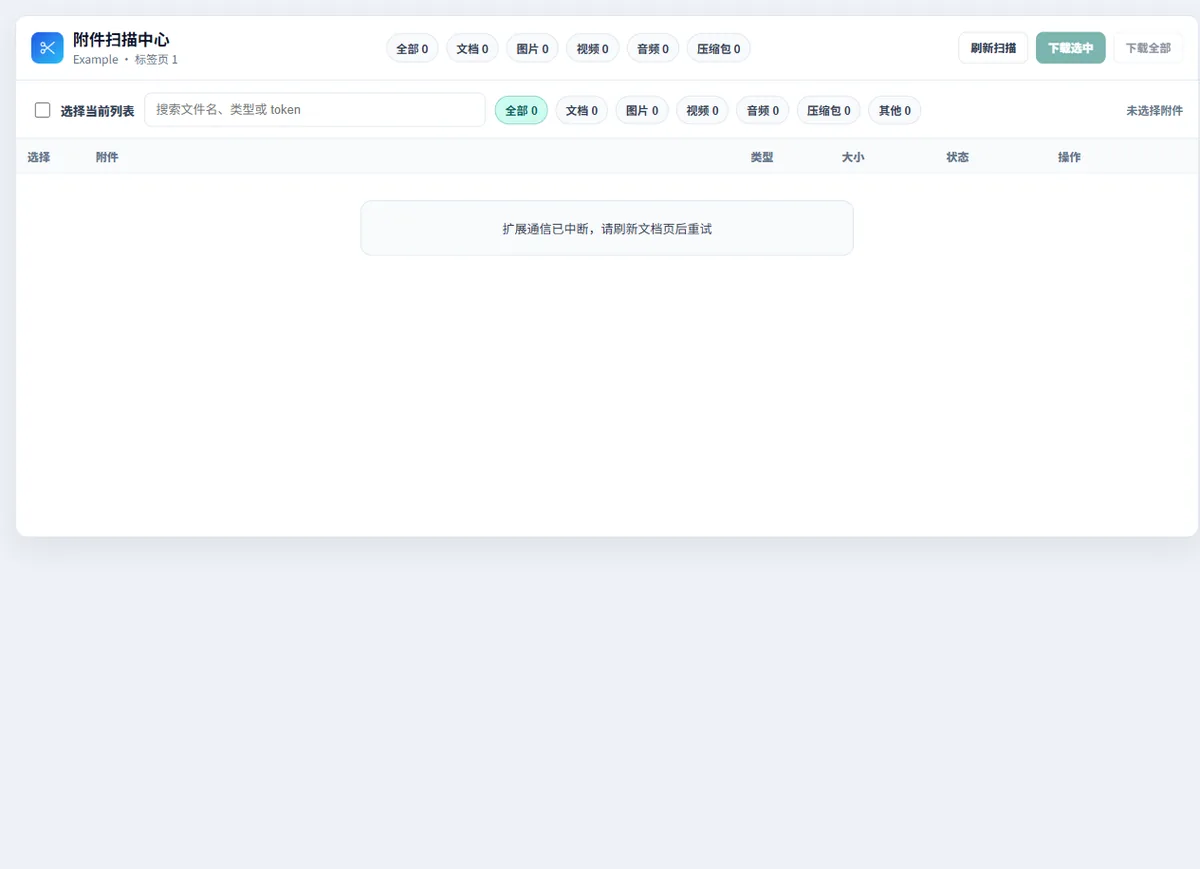
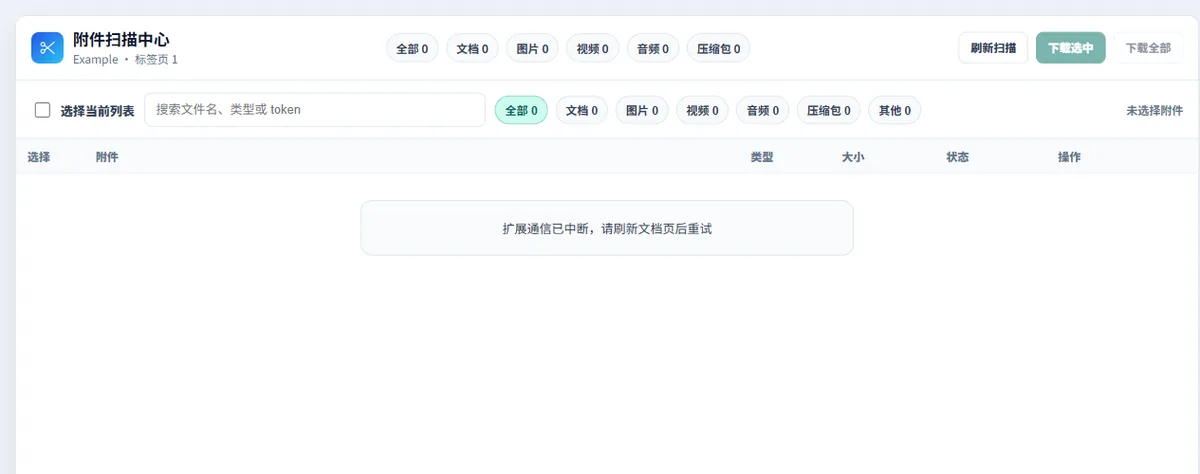
打开插件并确认当前页面已连接,点击“扫描附件”或“打开附件下载中心”。入口只处理当前账号已经能够访问的资源。
-
等待附件列表完成扫描
附件中心会读取文档中的可用附件、图片、视频、音频或压缩包。大文档需要更长时间,不要在扫描过程中关闭原文档标签页。
-
按类型和名称筛选文件
使用类型筛选、搜索和全选功能缩小范围。下载前核对文件名、类型和数量,避免把不需要的预览图或重复文件一起保存。
-
下载选中项目
选择需要的项目并开始下载。浏览器可能逐项弹出下载提示,允许多个下载后任务会继续;下载中的项目会显示明确状态。
-
在本地目录核对文件
打开浏览器下载目录,核对文件扩展名、大小和可打开性。视频、PDF 或压缩包应使用对应软件检查,不能只看文件名判断成功。
完成标准
确认文件已经完整保存
- 附件中心显示的成功数量与本地实际文件数量一致。
- PDF、图片、视频、音频或压缩包能够由对应软件正常打开。
- 下载到的是原文件或可用资源,而不是错误页、封面图或空白预览。
- 失败项目仍保留在列表中,可以看到原因并单独重试。
常见阻塞
遇到问题时这样检查
附件列表为空或数量偏少
回到原文档确认附件已经加载,并向下滚动到包含附件的位置。刷新页面后重新扫描;当前账号本身无法访问的资源不会出现在可下载列表中。
浏览器拦截多个下载
在浏览器提示中允许当前扩展下载多个文件,再返回附件中心重试失败项目。不要关闭附件中心,否则不便核对状态。
下载文件打不开或大小异常
先删除该错误文件并单独重试,确认原页面中的资源仍可预览。资源已失效、无权限或原平台只返回错误内容时,插件不能恢复原文件。
视频或大文件等待时间较长
保持原文档和附件中心打开,等待当前项目完成。网络中断后,从失败项目继续重试,不需要重新下载已经成功的文件。
附件来自多篇文档?
先把资料加入批量中心,统一处理后再按任务结果检查。
这篇教程解决你的问题了吗?你的反馈会帮助我们继续完善教程。