
飞书文档转存 · 3 步快速上手
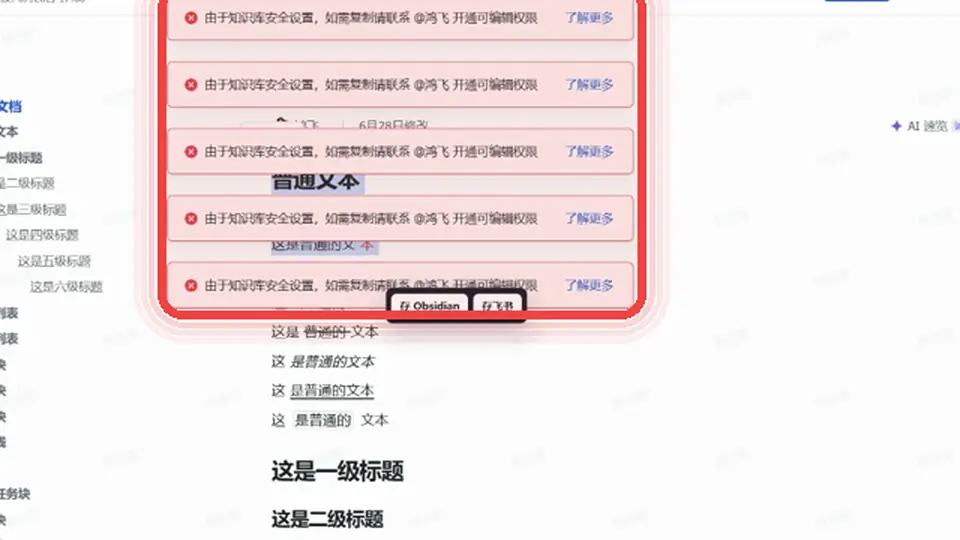
能阅读、复制受限
能打开并阅读,但复制时提示需要编辑权限
飞书文档没有复制权限?三步保存到自己的飞书空间
能打开并阅读文档,但选中文字后提示“需要编辑权限”?使用妥存,把整篇资料保存到自己有权限写入的飞书空间,方便继续查看、整理和归档。
- 整篇保存到自己的飞书空间
- 保留标题、正文和常见格式
- 完成后直接打开新文档检查
最近更新:2026-07-15
需要编辑权限复制操作被页面设置拦截
CTRL K
开始前准备 · 约 30 秒
先确认这 3 件事
确认当前飞书或 Lark 账号本来就能正常打开并阅读目标文档。
在浏览器工具栏中找到并打开妥存,确认插件已经登录。
确认保存位置是自己的云盘或其他有权限写入的飞书空间。
核心操作
照着做,只需 3 步
-
确认保存位置,点击转存到飞书云盘
打开妥存,确认保存到“我的云盘”或其他有权限写入的位置,然后点击“转存到飞书云盘”。
右侧出现转存任务卡,说明任务已经开始。
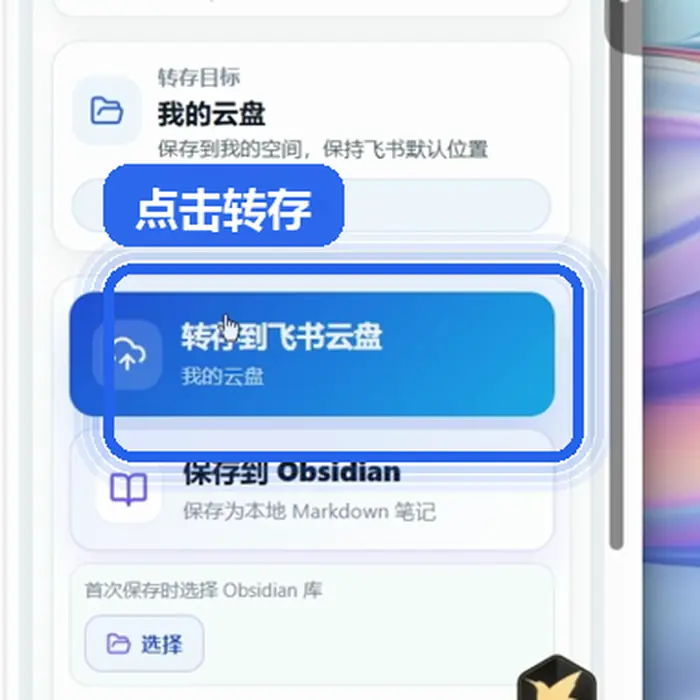
步骤 1 · 确认保存位置,点击转存到飞书云盘 -
保持源文档打开
插件会自动整理正文、标题层级和页面资源。文档越长,等待时间可能越久,期间不需要手工复制,也不要关闭源文档页面。
任务卡中的进度会自动更新。
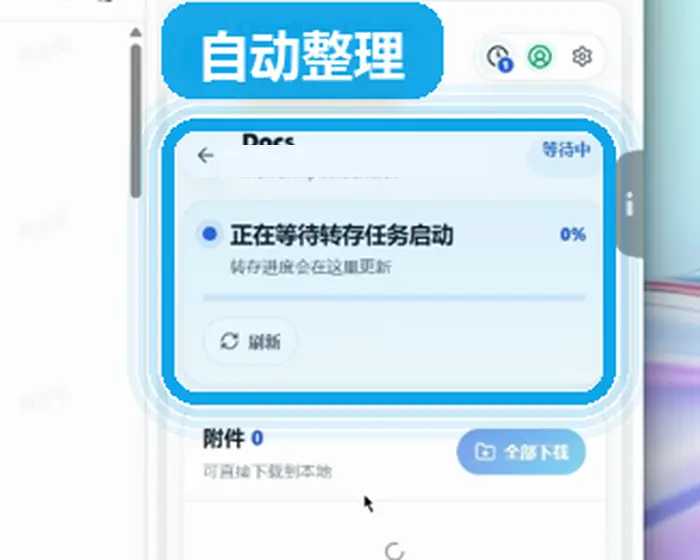
步骤 2 · 保持源文档打开 -
看到 100%,打开新文档
任务显示“转存完成”后,点击“打开文档”,直接查看已经保存到自己空间里的新文档。
新文档能够打开,现在可以检查正文、图片和附件入口。
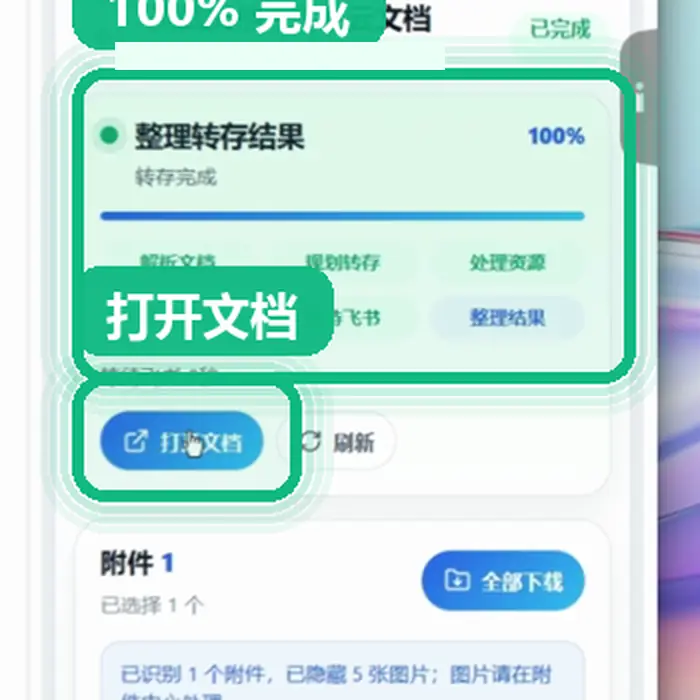
步骤 3 · 看到 100%,打开新文档
检查保存结果
资料已经进入自己的飞书空间
转存前能查看,但复制受限
转存后自己的新文档
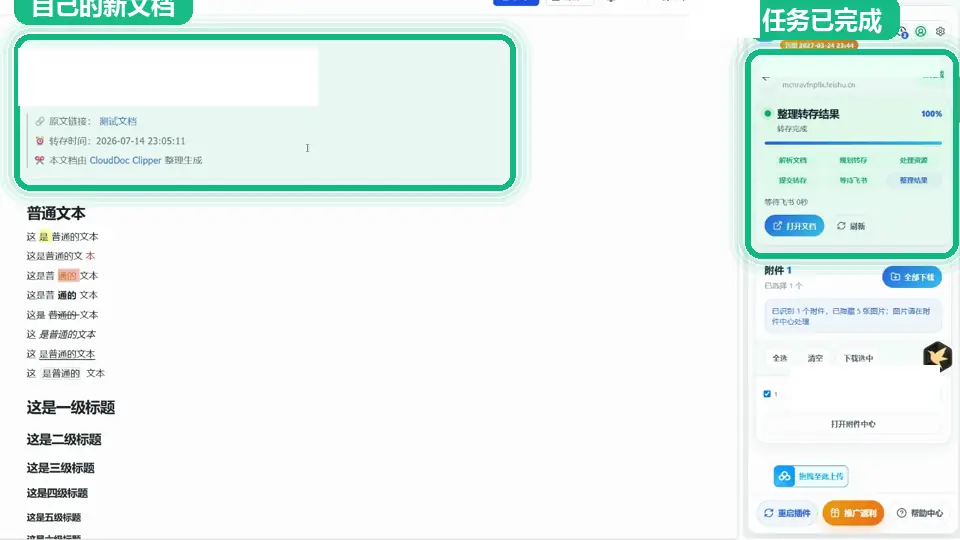
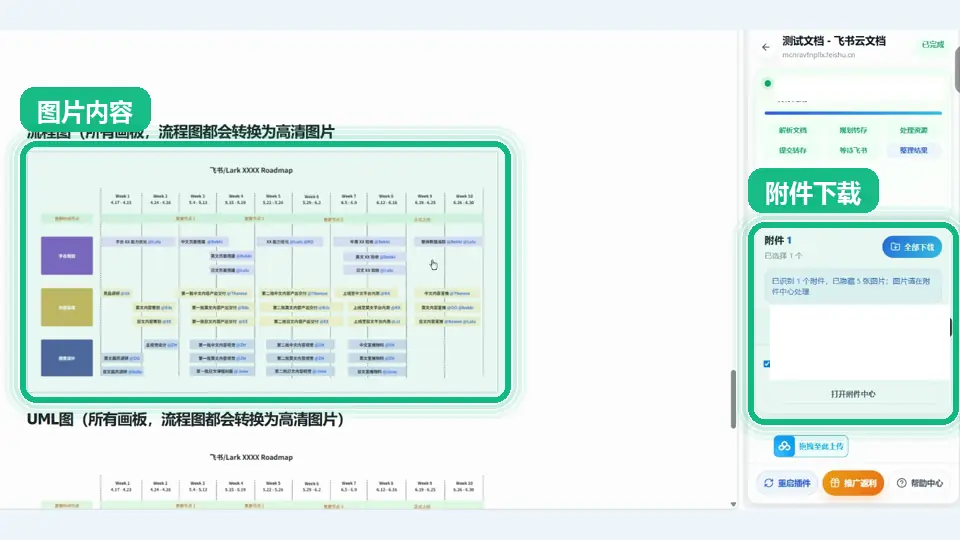
- 任务达到 100%,并且“打开文档”按钮可以进入新文档。
- 标题、主要正文和段落顺序符合原文档。
- 主要图片、表格和可用附件入口已经出现。
- 新文档位于自己的飞书空间,原在线文档没有被修改。
43 秒视频教程
43 秒看完飞书文档转存流程
先看一遍完整流程,再回到上面的三步说明逐项操作。
遇到问题时
先检查这 4 件事
没有看到“转存到飞书云盘”按钮?
等待页面和插件加载完成;仍未出现时,刷新源文档后重新打开妥存。
任务一直显示处理中?
保持源文档页面打开,观察进度是否继续变化。大文档、图片或表格较多时通常需要更多时间。
附件没有进入正文?
打开插件侧栏里的附件区域继续下载;视频等内容请根据页面提示查看。
怎样确认已经保存成功?
任务达到 100%,新文档可以打开,并且关键正文、图片和附件入口能够正常查看。
现在回到文档,开始第一次转存
只保存你有权访问和使用的资料,并遵守文档所有者授权与平台规则。
这篇教程解决你的问题了吗?你的反馈会帮助我们继续完善教程。