
存
把整篇资料留到自己的空间
把可访问的飞书或 Lark 文档保存到自己的空间,方便继续阅读和整理。
妥存 是用于保存、整理、备份和复用在线资料的 Chrome / Edge 插件,只整理当前账号已有权限访问的内容。
最近更新:2026-07-11
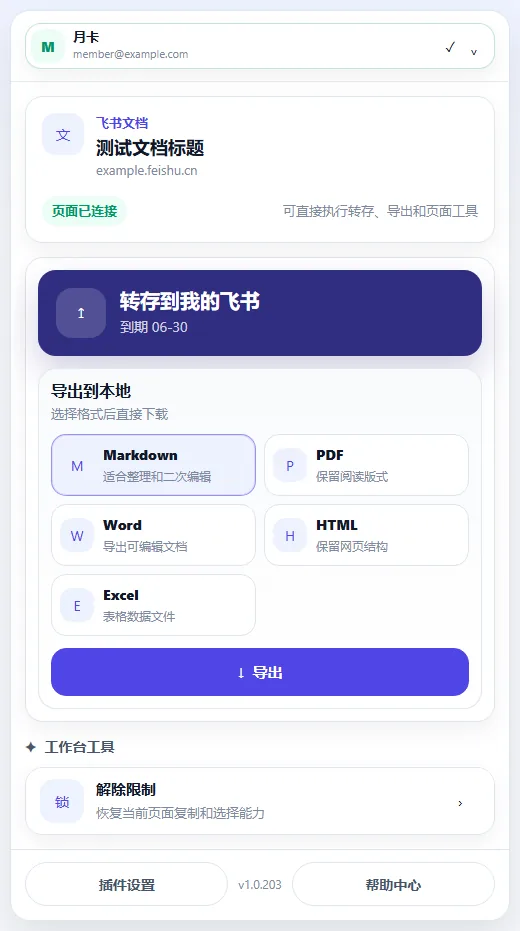
先看自己最终想得到什么,再选择插件里的对应入口。
把可访问的飞书或 Lark 文档保存到自己的空间,方便继续阅读和整理。
根据页面类型导出 Word、PDF、Markdown、HTML、TXT 或 Excel。
集中整理文档中的 PDF、图片、视频、音频、压缩包和模板。
知识库、云盘文件夹、课程和链接较多时,先收集再统一处理。
将选中内容或整篇飞书文档保存为 Markdown,继续沉淀到笔记库。
让本地 AI 用已登录账号可阅读的飞书内容进行总结、问答和整理。
不同来源会提供不同结果,具体以当前页面显示的入口为准。
把文档和知识库保存到自己的空间,按页面类型导出本地文件,集中下载附件,并整理表格与多维表格。
普通文档可保存到飞书或导出本地,表格和智能表适合保存为 Excel。
PDF、Word、表格、画布、思维导图和智能文档会按内容类型提供对应保存入口。
把可阅读的文章和课程资料保存到飞书,或按页面类型导出本地。
采集笔记、评论和博主资料,导出 XLSX、同步飞书多维表格或保存到 Obsidian。
当前页可转存和多格式导出;公开子树可按 1–8 层批量迁移,最多 1000 页。
少量资料直接处理,成套资料先收集再统一执行。
适合当前打开的一篇资料,直接选择转存、导出、附件下载或摘录。
适合知识库、文件夹、课程和链接列表,先进入批量中心再按队列处理。
先用一篇普通资料跑通完整流程,再处理更大的资料包。
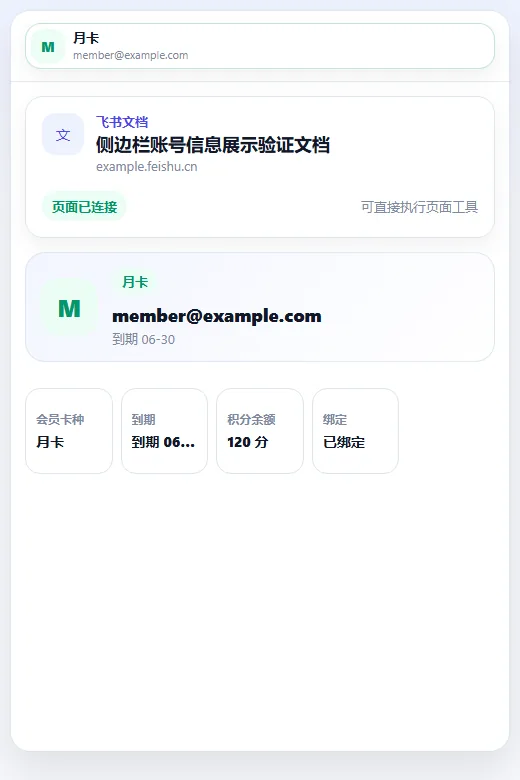
先确认资料能够正常访问,再选择适合当前页面的保存方式。
它适合整理当前账号已有权限访问的飞书/Lark、腾讯/企业微信、WPS/金山、公众号、网页课程和小红书资料,也支持规范的 FlowUs 公开分享文档。不同页面能保存的结果不同,以当前页面显示的入口为准。
不会。转存、导出、附件下载和摘录都会生成新的保存结果,不会修改原来的在线文档。
可以。配置本地 Obsidian 库后,可以把选中的重点内容保存为 Markdown;处理飞书文档时,也可以保存整篇内容。
先确认当前账号能正常打开目标资料,并等待正文、图片、表格和附件加载完整。仍然失败时,再到常见问题页面按转存、附件或批量任务分类排查。
确认标题、图片、表格和附件结果符合预期后,再处理知识库、课程或更大的资料包。